





Como fornecedor de câmeras USB, entendo que muitos usuários podem enfrentar desafios quando se trata de ajustar as configurações desses dispositivos. Nesta postagem do blog, orientarei você no processo de ajuste das configurações em uma câmera USB, garantindo que você aproveite ao máximo seu dispositivo.
Configuração inicial
Quando você desembala sua câmera USB pela primeira vez, a configuração inicial é crucial. Comece conectando a câmera do painel à fonte de alimentação do seu veículo. A maioria das câmeras USB podem ser alimentadas pela porta USB do carro ou por um adaptador de isqueiro. Uma vez conectado, ligue o veículo para ligar a câmera do painel.
Em seguida, insira um cartão microSD na câmera do painel. O cartão microSD é essencial, pois armazena todas as imagens gravadas. Certifique-se de que o cartão tenha espaço de armazenamento suficiente e esteja formatado corretamente. A maioria das câmeras de painel suportam a formatação FAT32. Você pode formatar o cartão através do seu computador ou diretamente na câmera do painel se houver uma opção de formatação no menu de configurações.
Configurações de exibição e interface
As configurações de exibição da sua câmera USB podem afetar significativamente sua experiência de visualização. Primeiro, ajuste o brilho da tela. Uma tela muito clara pode distrair durante o dia, enquanto uma tela muito escura pode dificultar a visualização da filmagem à noite. Navegue até o menu de configurações de exibição na câmera do painel e use os botões para cima e para baixo para aumentar ou diminuir o nível de brilho até que atenda às suas necessidades.
Você também pode ajustar a orientação da tela. Algumas câmeras do painel permitem girar a tela 90, 180 ou 270 graus. Isso é útil se você montar a câmera do painel em uma posição não padrão ou se preferir um ângulo de visão específico.

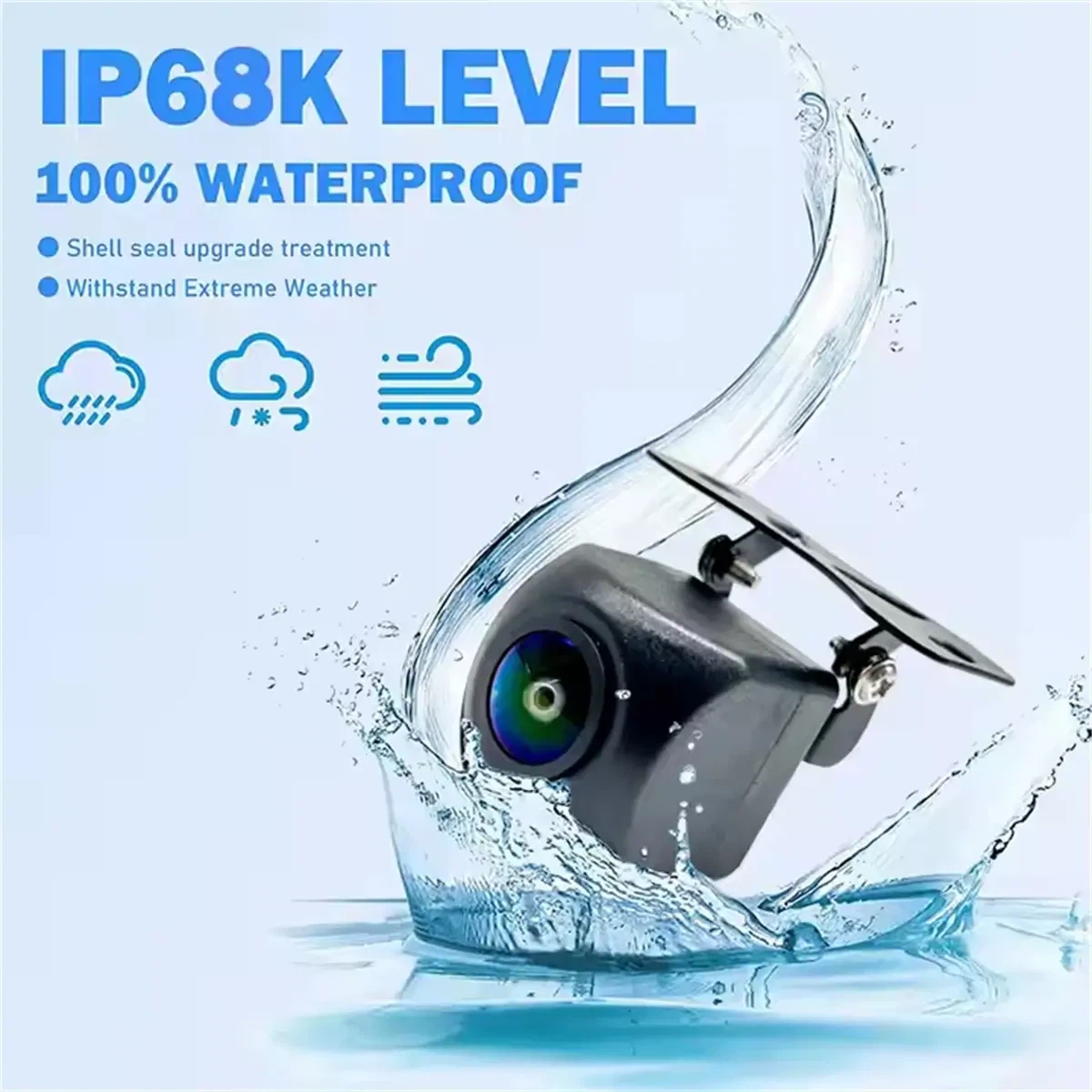
As configurações de saturação de cor e contraste também podem ser ajustadas. Uma saturação de cor mais alta pode tornar a filmagem mais vívida, mas também pode levar a cores supersaturadas. Encontre um equilíbrio que faça com que as cores da filmagem pareçam naturais e realistas.
Configurações de gravação
As configurações de gravação são talvez o aspecto mais importante de uma câmera USB. A primeira coisa a definir é a resolução do vídeo. A maioria das câmeras USB modernas oferecem várias opções de resolução, como 1080P, 2K ou até 4K. Resoluções mais altas fornecem imagens mais nítidas e detalhadas, mas também exigem mais espaço de armazenamento no cartão microSD. Se você possui um cartão de grande capacidade e deseja a melhor qualidade possível, escolha a resolução mais alta disponível. No entanto, se o seu cartão tiver espaço limitado, uma resolução mais baixa, como 1080P, pode ser suficiente.
Outra configuração importante é a taxa de quadros. Uma taxa de quadros mais alta, como 60fps ou 120fps, resulta em uma reprodução de vídeo mais suave, especialmente quando há ação em movimento rápido. Para condições normais de direção, 30fps geralmente é adequado, mas se você deseja capturar eventos de alta velocidade, como acidentes ou direção em ritmo acelerado, é recomendada uma taxa de quadros mais alta.
Você também pode definir o modo de gravação. A gravação contínua é o modo mais comum, onde a câmera do painel grava continuamente até que o cartão microSD esteja cheio e então começa a substituir as imagens mais antigas. A gravação de eventos é outro modo útil. Quando ativada, a câmera do painel salvará automaticamente as imagens antes e depois de um evento, como um impacto repentino ou uma frenagem brusca. Isso garante que filmagens importantes não sejam substituídas.
Gravação de loop e gerenciamento de armazenamento
A gravação em loop é um recurso que permite que a câmera do painel grave e substitua continuamente imagens antigas quando o cartão microSD estiver cheio. Você pode definir o intervalo de gravação do loop, que geralmente está disponível em opções como 1 minuto, 3 minutos ou 5 minutos. Um intervalo mais curto significa que a filmagem é dividida em segmentos menores, o que pode ser mais conveniente para pesquisar e recuperar eventos específicos.
Também é importante verificar regularmente o espaço de armazenamento disponível no cartão microSD. Se o cartão estiver quase cheio, você pode excluir a filmagem antiga ou substituir o cartão por um de maior capacidade. Algumas câmeras de painel possuem um recurso de aviso de pouco armazenamento que irá alertá-lo quando o cartão estiver ficando sem espaço.
Configurações de GPS e hora
Se a sua câmera USB tiver funcionalidade GPS, você precisará configurá-la corretamente. Primeiro, certifique-se de que a antena GPS esteja conectada corretamente. O recurso GPS pode adicionar informações valiosas às suas filmagens, como velocidade do veículo, localização e direção de deslocamento.
Defina a hora e a data corretas na câmera do painel. Isso é importante para registrar com precisão a data e hora da filmagem gravada. A maioria das câmeras de painel podem sincronizar a hora automaticamente via GPS se o sinal de GPS for forte. Caso contrário, você pode definir manualmente a hora e a data no menu de configurações.
Configurações de sensor e ADAS
Muitas câmeras USB modernas são equipadas com sensores e sistemas avançados de assistência ao motorista (ADAS). O sensor G é um sensor comum que detecta impactos repentinos ou mudanças na aceleração. Você pode ajustar a sensibilidade do sensor G. Uma configuração de alta sensibilidade acionará o modo de gravação de eventos mais facilmente, mas também poderá ser acionado por manobras normais de direção, como frenagens bruscas. Uma configuração de sensibilidade baixa terá menos probabilidade de ser acionada pela condução normal, mas poderá perder alguns impactos menores.
Os recursos ADAS, como aviso de saída de faixa e aviso de colisão frontal, também podem ser ajustados. Para aviso de saída de faixa, você pode definir o nível de sensibilidade e o tipo de alerta (visual, auditivo ou ambos). As configurações do aviso de colisão frontal permitem ajustar a distância em que o aviso é acionado.
Configurações de conectividade e aplicativos móveis
Se a sua câmera USB for compatível com um aplicativo móvel, você pode conectá-la ao seu smartphone via Wi-Fi ou Bluetooth. Primeiro, baixe o aplicativo correspondente na App Store ou no Google Play. Em seguida, siga as instruções do aplicativo para conectar-se à câmera do painel.
Uma vez conectado, você pode visualizar a transmissão ao vivo da câmera do painel em seu smartphone, baixar as imagens gravadas e até mesmo ajustar algumas configurações da câmera do painel remotamente. Esta é uma maneira conveniente de gerenciar sua câmera de painel sem precisar acessar o dispositivo diretamente.
Recomendações de produtos
Oferecemos uma ampla variedade de câmeras USB de alta qualidade, incluindo oModo de reversão ADAS de exibição de veículo 2CHse o1080P/720P APK ADAS Câmera USB com visão noturna. Essas câmeras de painel vêm com recursos avançados e podem ser facilmente personalizadas para atender às suas necessidades específicas.
Conclusão
Ajustar as configurações em uma câmera USB pode parecer complicado no início, mas seguindo as etapas descritas acima, você pode otimizar sua câmera para obter o melhor desempenho. Seja ajustando as configurações de gravação para obter imagens nítidas, gerenciando o espaço de armazenamento ou ativando recursos avançados como ADAS, reservar um tempo para configurar sua câmera de painel corretamente garantirá que você tenha imagens confiáveis e úteis quando precisar.
Se você estiver interessado em comprar nossas câmeras USB ou tiver alguma dúvida sobre como configurá-las, sinta-se à vontade para entrar em contato. Estamos sempre aqui para ajudá-lo a aproveitar ao máximo sua experiência com a câmera do painel.
Referências
- Manuais do usuário do fabricante para câmeras USB Dash
- Recursos on-line sobre tecnologia e configurações da Dash Cam


